Linux sebagai sistem operasi berbasis open source telah memperlihatkan banyak fasilitas bagi pengguna. Fitur-fitur yang ditawarkan Linux tidak kalah lengkap dengan sistem operasi berbayar. Kekayaan fitur yang ada pada Linux terutama untuk distro Ubuntu sudah sangat cukup untuk mensejajarkan sistem operasi ini dengan sistem operasi yang sudah populer. Fitur-fitur pada Linux Ubuntu sanggup dipakai untuk banyak sekali keperluan penggunanya pada banyak sekali bidang pekerjaan dan aktivitas.
Salah satu fitur yang dimiliki Linux Ubuntu yaitu Capture Screenshot atau menangkap penampilan layar dan menyimpan sebagai file gambar atau image. Seperti yang ada juga pada sistem operasi lain, Linux Ubuntu juga dilengkapi dengan kemampuan untuk mengambil screenshot tampilan layar yang sedang tertampil. Fitur pengambilan screenshot ini sanggup dimanfaatkan oleh pengguna untuk banyak kebutuhan, contohnya saja untuk meng-capture percakapan pada aplikasi chatting, capture ringkasan transaksi yang telah dilakukan, dan banyak sekali keperluan lainnya.
Sama menyerupai pada sistem operasi lain bahwa pada umumnya capture screenshot memanfaatkan tombol Print Screen pada keyboard. Ada beberapa metode atau cara yang sanggup pengguna Linux Ubuntu lakukan untuk melaksanakan capture screenshot (Print Screen) pada Linux Ubuntu, beberapa cara tersebut antara lain:
Tombol Print Screen
Sama menyerupai sistem operasi lain, pada Ubuntu tombol Print Screen pada keyboard juga berfungsi untuk melaksanakan Capture. Secara otomatis terasosiasi dengan acara Screenshot atau Gnome Screenshot sehingga pengguna sanggup melaksanakan pengaturan pengambilan screenshot melalui aplikasi tersebut. Untuk menganbil screenshot jendela yang sedang aktif saja pengguna bisa memanfaatkan kombinasi tombol Alt + Print Screen, juga untuk menganbil screenshot pada area tertentu saja pengguna sanggup memanfaatkan kombinasi tombol Shift + Print Screen.
Terminal
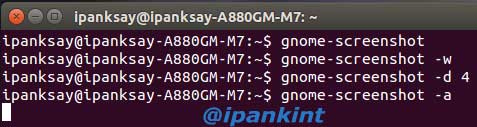
Penggunaan terminal pada Linux terutama Ubuntu sangat vital, seluruh perintah yang hendak dihukum sanggup dilakukan lewat Terminal. Termasuk untuk melaksanakan capture screenshot, cukup mengetikkan beberapa arahan perintah sederhana maka screenshot sanggup diambil dengan gampang dan cepat. Pada dasarnya perintah pengambilan screenshot pada Ubuntu dengan terminal yaitu sebagai berikut:
gnome-screenshot
Untuk mengambil screenshot pada jendela tampilan yang aktif saja cukup tambahkan arahan -w sehingga menjadi:
gnome-screenshot -w
Untuk capture screenshot sehabis beberapa detik atau dengan penghitungan waktu mundur cukup tambahkan arahan -d 3 (3 berarti 3 detik) sehingga menjadi:
gnome-screenshot -d 3
Untuk mengambil screenshot pada area tertentu saja saja cukup tambahkan arahan -a sehingga menjadi:
gnome-screenshot -a
Penggabungan antara arahan perintah tersebut juga sangat dimungkinkan, contohnya saja ingin melaksanakan capture screenshot sehabis 6 detik pada jendela yang aktif saja, maka arahan perintah yang harus diketikkan pada terminal adalah:
gnome-screenshot -w -d 6
Program atau Software
Ini yaitu cara yang paling gampang dan biasanya pribadi sanggup dimodifikasi atau dicutomsisasi sesuai kebutuhan. Pada acara atau software pengambil screenshot akan ditampilkan tombol untuk pengambilan screenshot. Namun demikian, acara bisa juga diasosiasikan dengan tombol Print Screen sehingga dikala tombol Print Screen ditekan maka pengambilan screenshot akan memakai acara yang sudah diasosiasikan tersebut. Beberapa acara yang sanggup dipakai untuk pengambilan screenshot pada Linux Ubuntu contohnya yaitu Imagemick atau Gimp.
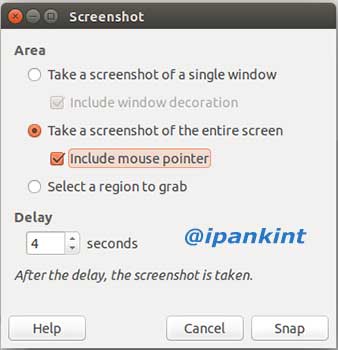
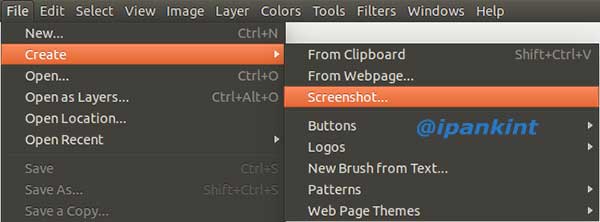
Contoh saja pada Gimp, untuk mengambil screenshot pengguna cukup membuka Gimp kemudian klik File – Create – Screenshot. Kemudian atur pengaturan yang diinginkan dan klik Snap. Pengguna bisa mengatur pengambilan screenshot sesuai dengan kebutuhan, bisa juga diadaptasi dengan delay waktu pengambilan screenshot.
Ternyata gampang sekali untuk melaksanakan capture screenshot pada Linux Ubuntu. Pengguna tidak perlu menambahkan aplikasi atau acara sudah sanggup melaksanakan penangkapan tampilan layar atau capture screenshot, pengguna bahkan tidak perlu membuka acara screenshot secara manual dan pribadi sanggup menyimpan file hasil capture. Ini semakin mempermudah dan lebih efektif bagi pengguna untuk melaksanakan pekerjaan capture screenshot atau Print Screen. File hasil capture juga sanggup diedit kembali menyerupai biasa dengan aplikasi edit gambar pada umumnya menyerupai Gimp di Linux atau Adobe Photoshop pada Windows dan acara digital imaging lainnya.
Screenshot sanggup dipakai untuk mengambil tampilan layar yang sedang mengalami error, sehingga tampilan tersebut sanggup dibagikan bersamaan dengan pertanyaan mengapa terjadi error pada forum-forum dukungan Linux Ubuntu sehingga pengguna sanggup dengan gampang menerima derma dari pengguna lain yang mengetahui duduk masalah error tersebut.

