Showing posts with label CommandButton. Show all posts

Wednesday, November 21, 2018

√ Disable Dan Enable Commandbutton Pada Userform

Apakah dapat kita mendisable fungsi Commandbutton? Tentu jawabannya ialah BISA. Lalu bagaimana cara menciptakan coding untuk disable dan enable tersebut? Berikut aku jelaskan tutorial supaya fungsi tombol tidak dapat diklik atau disable sesudah tombol lain di klik. Cara ini aku gunakan melalui Userform.

Cara menciptakan disable dan Enable tombol / Commandbutton
Langkah pertama silakan buat 2 buah Commandbutton dan letakan pada UserForm kemudian silakan pula Anda ganti Caption melalui properties nya untuk Commandbutton1 ganti Caption dengan "Simpan" sedangkan untuk Commandbutton2 ganti caption dengan "Edit"


Setelah dua buah commandbutton tersebut dibentuk langkah berikutnya kita akan menciptakan script VBA silakan tekan F7 untuk View Code kemudian kita akan menentukan Object UserForm dan mekanisme Initialize.


Setelah goresan pena Private Sub UserForm_Initialize() silakan ketikkan script / coding VBA berikut

Private Sub UserForm_Initialize()
CommandButton2.Enabled = False
End Sub
Script diatas akan menghasilkan jikalau userform di load maka Commandbutton2 akan tidak aktif. Langkah berikutnya kita akan menciptakan objek Commandbutton1 jikalau di klik maka Commandbutton2 akan aktif atau Enable Anda harus menuliskan script berikut

Private Sub CommandButton1_Click()
CommandButton2.Enabled = True
CommandButton1.Enabled = False
End Sub
Kemudian untuk objek Commandbutton2 agat dikala diklik maka commandbutton2 akan disable dan commandbutton1 akan disable maka silakan ketikkan mekanisme Click pada Commandbutton2 menyerupai berikut

Private Sub CommandButton2_Click()
CommandButton1.Enabled = True
CommandButton2.Enabled = False
End Sub
Nah, Langkah-langkah diatas sangatlah sederhana dalam menciptakan disable dan enable commandbutton atau tombol pada UserForm.
Silakan diuji coba dan jadinya akan menyerupai berikut

Jika Userform Aktif


Jika Tombol Simpan di klik maka tombol simpan akan Disable sedangkan tombol Edit akan Enable


Jika Anda klik kembali tombol Edit maka jadinya akan kembali ke gambar yang pertama tadi yaitu tombol Edit Disable sedangkan tombol Simpan Enable.

Demikian tutorial bagaimana cara menciptakan disable dan Enable commandbutton pada UserForm. Semoga tutorial ini bermanfaat dan selamat mencoba.

Simak Pengenalan Dasar UserForm

Sumber http://www.excel-id.com/
Friday, November 9, 2018

√ Referensi Tombol Hapus Data Dari Database Dengan Vba Excel

Menghapus data dari database merupakan salah satu pengeolahan data yang standar dibentuk oleh seorang programer VBA. Karena menghapus data sangat penting dikala data tidak diperlukan untuk itu saya akan membagikan bagaimana cara menghapus data dari database.

Pada tutorial ini bahwasanya ada kaitannya dengan tutorial saya pada cara menciptakan tombol simpan disertai coding nya. Silakan yang belum tahu dan ingin berguru lihat caranya pada link dibawah ini

Contoh Tombol Simpan dengan coding VBA
Tombol hapus data yang saya maksud ialah bagaimana menciptakan data yang telah dientri ke dalam database melalui tombol Simpan yang pernah saya bahas beberapa hari yang kemudian dan tentunya jikalau sudah disimpan ke dalam database user tidak perlu lagi untuk masuk ke worksheet melainkan programer harus menyediakan salah satu tombol untuk menghapusnya.

Tutorial Membuat Tombol Hapus Data dari Database.

Sebenarnya untuk menciptakan hapus data Anda harus memahami logika algoritma menyerupai kata para master excel namun pada kesempatan kali ini saya tidak akan membahas perihal hal tersebut. Anda dapat cari bahan lain di internet yang membahas sumber mengenai persoalan tersebut.
Untuk dapat menciptakan tombol hapus data dari database saya mempunya Form yang sudah jadi dan mudah-mudahan dengan tampilan form ini akan ada citra buat Anda untuk melangkah kedalam pembuatan coding atau script VBA nya.

Berikut referensi userform yang sudah disertai tombol Hapus Data.


Dari tampilan tersebut kita akan menghapus data dan apabila tombol Hapus kita klik maka muncul peringatan atau konfirmasi bahwa data tersebut akan dihapus. Penghapusan disini maksudnya bukan menghapus semua data tetapi kita akan mencari data yang akan dihapus kemudian jikalau ketemu data tersebut dan apabila Anda klik tombolnya maka data atau record yang dipilih akan dihapus.

Kenapa kebanyakan sebuah aplikasi baik itu berbasis VBA atau aplikasi lainnya seorang proggramer memperlihatkan pesan konfirmasi abolisi data? Hal ini bertujuan untuk mengingatkan user atau pengguna apakah data yang dipilih benar-benar akan dihapus alasannya ialah jikalau sudah terlanjur user tidak dapat mengembalikan data tersebut kembali.

Konfirmasi pesan abolisi menyerupai apa yang dimaksud?
Saya mempunyai sebuah pesan untuk konfirmasi kepada user jikalau user telah mengklik tombol hapus maka muncul pesan menyerupai berikut ini


Ketika data ditemukan dan dipilih oleh user maka muncul sebuah pesan menyerupai diatas, jikalau dipilih No proses abolisi dibatalkan tetapi jikalau pilih Yes maka proses abolisi dilakukan. Lalu bagaimana coding untuk menciptakan hapus record data tersebut?
Proses abolisi tentunya data tersebut hapus sudah dientri dan masuk ke dalam database jikalau Anda data akan dihapus berarti Anda harus mencarinya. Silakan simak tutorial saya mengenai
Script Cari Data Siswa

Ini referensi coding hapus Record Data dengan VBA

Inilah referensi coding untuk menciptakan hapus data yang saya maksud

Private Sub TombolHapusSOpir_Click()
On Error GoTo TerjadiKesalahan
Dim PEsan As String
Dim Ws As Worksheet
Set Ws = Worksheets("DataSopir")

Dim shtSeason As Worksheet
Dim c As Range
If IDSopir.Value = "" Then
MsgBox "Silakan Cari ID Sopir Terlbih Dahulu", vbInformation, "Info"
IDSopir.SetFocus
Else

PEsan = NamaSopir.Text + " - Akan dihapus dari database, Anda yakin? "
If MsgBox(PEsan, vbQuestion + vbYesNo, _
"Konfirmasi Penghapusan") = vbYes Then

Set shtSeason = Sheets("DataSOpir")
Set c = shtSeason.Columns(1).Find(IDSopir.Text)
c.Resize(, 13).Delete Shift:=xlUp
MsgBox "Data Berhasil Dihapus", vbOKOnly
Call KosongkanSopir
End If
End If
TerjadiKesalahan:
IDSopir.Value = ""
End Sub

Kemunculan pesan konfirmasi abolisi data record disini Anda harus menyisipkan perintah menyerupai yang telah dituliskan diatas. Dan jikalau Anda pilih Ya maka muncul pesan "Data berhasil dihapus".

Jika abolisi data berhasil maka Anda harus mengosongkan textbox dengan cara menambahkan Module KosongkanSopir. dan saya lampirkan juga coding KosongkanSopir untuk data yang ada pada textbox.

Module Untuk Mengosongkan Data jikalau Hapus Berhasil
Sub KosongkanSopir()
With DataUtama
    .IDSopir.Value = ""
    .NamaSopir.Value = ""
    .TempatLahirSopir.Value = ""
    .TglLahirSopir.Value = ""
    .BlnLahirSopir.Value = ""
    .ThnLahirSopir.Value = ""
    .UmurSopir.Value = ""
    .KelaminSopir.Value = ""
    .AgamaSOpir.Value = ""
    .HPSopir.Value = ""
    .AlamatSopir.Value = ""
    .NIKSopir.Value = ""
    .SIMSOpir.Value = ""
End With
End Sub
Jika Anda mengerti perihal VBA / Macro Excel tentunya hal ini sudah tidak ajaib lagi maksud dari coding diatas namun jangan khawatir saya akan menjelaskan salah satu maksud dari script VBA diatas

.IDSopir.Value, merupakan Name dari sebuah textbox Anda dapat merubahnya dengan nama lain sesuai dengan impian pada properties di VBA editor. Jika ingin sesuai dengan referensi buatan saya ini Anda harus mengganti setiap Name textbox yang sesuai dengan coding diatas.

Selamat mencoba.
Sumber http://www.excel-id.com/

Tuesday, October 23, 2018

√ Gimana Seh Cara Buat Tombol Keren Di Excel?

Excel-id | Ada banyak tutorial yang sanggup didapat di internet bagaimana cara menciptakan tombol di Ms. Excel namun kali ini saya akan mencoba menciptakan sebuah tombol yang keren dengan versi saya sendiri, kemudian bagaimana bisa?

Sebelum saya berikan tutorialnya alangkah baiknya Anda harus mengetahui terlebih dahulu apa fungsinya menciptakan tombol pada Excel?
Tombol atau sering dikenal dengan CommandButton dipakai sebagai fungsi perintah baik itu untuk kebutuhan menuju link tertentu atau bahkan hanya untuk keren-keren saja. Ah, yang terperinci ternyata bukan hanya sanggup memakai objek commandbutton saja melainkan Anda sanggup memakai object lainnya contohnya Image. Nah, pada kesempatan kali ini saya akan mencoba menciptakan tombol dengan objek image.

Langkah-Langkah Membuat Tombol pada Excel.

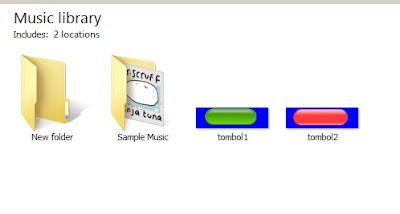
Pertama Anda sanggup mencari tombol dari internet dengan sumbangan google  Anda akan menemukan banyak jenis tombol yang sanggup dipilih, namun ingatlah kita cari gambar yang mempunyai type file .PNG contohnya saya mempunyai dua buah tombol yang telah did0wnl0ad dari internet menyerupai berikut


Ok, dua buah tombol berwarna hijau dan merah sudah didapat, langkah berikutnya kini kita akan mendesain UserForm .

Simak : Tutorial Dasar UserForm

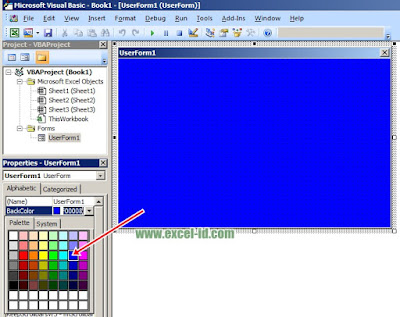
Jika sudah memahami bagaimana cara menciptakan UserForm silakan ganti warna userform menjadi biru lihat gambar dibawah ini


Ok, warna Userform sudah berwarna biru kini kita buat tombol yang sesuai dengan warna userform tersebut yang nantinya dijadikan warna background dan silakan printscreen kemudian pastekan pada Photoscape.

NB: Yang belum punya Photoscape silakan d0wnl0ad banyak kok yang free.

Jika sudah di prinetscreen silakan pastekan pada Phtoscape tersebut kemudian tambahkan tombol yang berwarna merah yang sudah di d0wnl0ad pada Photoscape tersebut kemudian simpan dengan nama "tombol1" dan lakukan hal yang sama untuk tombol 2 kemudian simpan gambar dengan nama "tombol2".

Sekarang kita sudah mempunyai dua buah tombol yaitu tombol1 dan tombol2 berupa file JPEG,

Silakan Baca :
Contoh coding untuk mencar ilmu VBA Excel
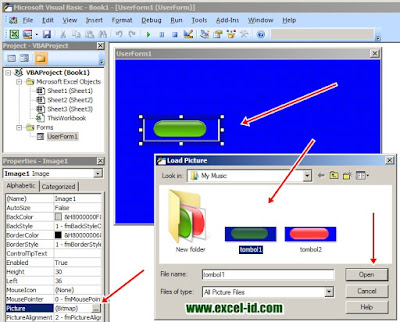
Langkah selanjutnya kita kembali ke UserForm dan tambahkan 2 buah object Image pada UserForm untuk Image1


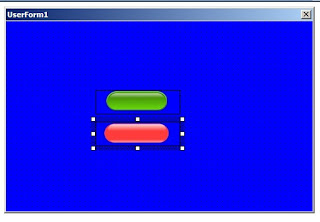
Ok, satu buah Image sudah berisi gambar, langkah berikutnya atur ukuran Image tersebut semoga tampak berwarna biru semua sesuai dengan warna dasar dari UserForm.

Langkah selanjutnya buatlah Image yang kedua caranya sama menyerupai menciptakan image yang pertama diatas.


Untuk Image1 properties Name silakan ganti menjadi "Tombol1" dan Properties Image2 ganti dengan "Tombol2" Untuk properties Border Style silakan ganti 1-Borderstyle menjadi 0-BorderStyleNone

untuk Tombol1 kita ganti properties Visible menjadi False. Langkah berikutnya buatlah mekanisme MouseMove untuk objek UserForm dan ketikkan coding berikut :

Private Sub UserForm_MouseMove(ByVal Button As Integer, ByVal Shift As Integer, ByVal X As Single, ByVal Y As Single)
Tombol1.Visible = False
Tombol2.Visible = True
End Sub
Agar ketika pointer / kursor mengarah ke tombol2 dan sanggup berubah warna maka silakan tuliskan coding berikut

Private Sub Tombol2_MouseMove(ByVal Button As Integer, ByVal Shift As Integer, ByVal X As Single, ByVal Y As Single)
Tombol1.Visible = True
Tombol2.Visible = False
End Sub
Selesai, kini saatnya mencoba hasil dari desain tombol pda userform tersebut dan saatnya untuk menjalankan apakah sudah berhasil atau belum, kini saatnya Anda tekan tmbol Run pada VBA editor dan coba arahkan pada tombol tersebut akhirnya yaitu tombol tersebut berubah warna ketika mengarah pada tombol warna merah menjelma warna hijau.

Langsung saja brow liaht Videonya

Ingin tahu tutorial membuatnya silakan simak dan tonton Video Tutorialnya

Download Contoh Tombol Keren di Excel
Sumber http://www.excel-id.com/

Friday, October 12, 2018

√ Cek File Exist Atau Tidak Dengan Vba Excel


Setelah aku bahas bagaimana cara cek sebuah folder dalam drive tertentu di komputer Anda dan kali ini aku akan banyak sekali coding atau script VBA bagaimana cara cek sebuah file di komputer tersebut. Sebenarnya kalau Anda memakai komputer tentu Anda akan memakai fungsi Search pada windows Explorer. Kenapa aku buatkan pola bagaimana coding cek sebuah file memakai coding VBA excel ini?

Hal ini kalau Anda pernah menciptakan aplikasi excel dengan VBA atau macro maka aku kira bahan yang satu ini juga perlu Anda ketahui entah untuk tujuan apa namun untuk para pakar VBA excel aku yakin sudah niscaya memahaminya. Lalu bagaimana cara menciptakan cek file apakah exist atau tidak? Berikut cara membuatnya.

Pertama Anda buat sebuah UserForm dan tambahkan CommandButton untuk sebagai object untuk mmebuat mekanisme cek filenya. kemudian tambahkan coding berikut ini pada object CommandButton1 tersebut sebaiknya Anda ganti Name CommandButton1 dengan nama "TombolCekFile" melalui properties

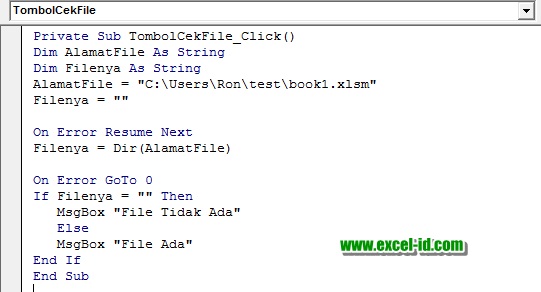
Berikut Coding VBA untuk Cek File Exist atau Tidak

Private Sub TombolCekFile_Click()
Dim AlamatFile As String
Dim Filenya As String
AlamatFile = "D:\AplikasiVBA.xlsm"
Filenya = ""
   
On Error Resume Next
Filenya = Dir(AlamatFile)
   
On Error GoTo 0
If Filenya = "" Then
   MsgBox "File Tidak Ada"
   Else
   MsgBox "File Ada"
End If
End Sub
Object yang dipakai yaitu "TombolCekFile" dan mekanisme yaitu klik artinya kalau Anda klik TombolCekFile tersebut maka coding diatas akan dijalankan dan akan mencek nama file AplikasiVBA.xlsm pada drive D:

D:\AplikasiVBA.xlsm
Jika nama file tidak ditemukan pada drive D: tersebut maka akan muncul sebuah pesan sebagai info kepada user dengan isinya MsgBox "File Tidak Ada" tetapi kalau file ditemuka pada drive tersebut maka munculkan juga sebuah pesan "File Ada" dengan coding MsgBox "File Ada"

Oke deh, aku kira itulah bagaimana coding untuk cek file exist atau tidak silakan Anda kembangkan untuk mempelajari lebih jaung penggunaan pola coding diatas. Semoga bermanfaat dan selamat belajar.
Sumber http://www.excel-id.com/

Thursday, October 11, 2018

√ Mekanisme Untuk Mengetahui Lokasi File Dengan Vba

Bagaimana cara mengetahui lokasi penyimpanan file yang aktif dengan memakai VBA? Kita dapat menampilkan atau mengetahui lokasi penyimpanan file yang aktif atau lebih dikenal dengan PATH dengan memakai macro dan kali ini aku akan banyak sekali bagaimana script untuk menampilkan path file dengan memakai userform.

Sebelum kepada pembahasan pembuatan coding terlebih dahulu kita akan bahas kecerdikan algoritma jadi begini komputer akan menampilkan isu berupa pesan bahwa file tersebut berada pada drive dimana file tersebut disimpan. Objek yang kita gunakan yaitu sebuah commandbutton jadi Anda harus menambahkan 1 buah commandbutton pada userform dengan memakai toolbox yang ada pada VBA dan aku yakin hal ini sudah dianggap bisa, apabila Anda kurang begitu paham bagaimana cara menciptakan commandbutton pada userform silakan simak Koleksi UserForm Jika sudah mengetahui silakan buat ibarat yang telah dijelaskan diatas kira-kira desainnya ibarat berikut


Untuk mengganti goresan pena UserForm1 pada form diatas silakan ganti Caption userform tersebut dengan goresan pena "Lokasi Informasi File" dan untuk CommandButton1 silakan ganti caption pada properties menjadi "Informasi File"

Langkah berikutnya silakan double klik button Informasi File tersebut lalu tuliskan coding dibawah ini

Private Sub CommandButton1_Click()
MsgBox ActiveWorkbook.Path, vbInformation, "Info Lokasi File"
End Sub
Untuk mengetes coding diatas silakan jalankan dengan menekan tombol F5 pada keyboar atau klik icon run maka pada jendela lembar kerja Ms. Excel akan muncul lalu klik tombol Informasi file maka akan muncul sebuah pesan informasi


Jika di klik tombol Informasi File maka muncul pesan Info Lokasi File yaitu di drive I: apabila Anda menyimpan file tersebut di drive D: maka pesan info Lokasi file akan memperlihatkan isu di drive D:

Bagaimana bila ingin dirubah info lokasi file tersebut (file Path) secara lengkap disertai dengan nama filenya?

Silakan Anda buat 1 buah tombol kembali untuk menambahkan coding gres biar dapat menampilkan file disertai nama file yang aktif tersebut lalu tambahkan coding nya ibarat berikut

Private Sub CommandButton2_Click()
MsgBox ActiveWorkbook.FullName, vbInformation, "Info File"
End Sub
Hasilnya yaitu sebagai berikut :

Hasilnya bila di klik tombol Informasi File Lengkap maka munculah sebuah pesan Info File dengan nama file Meteri Dasar VBA Lengkap.xlsm dan lokasi penyimpanan di drive I . Apabila Anda menyimpan file tersebut dalam folder maka folder juga akan ditampilkan sebagai lokai isu penyimpanan file.

Oke, aku kira bahan excel VBA kali ini cukup silakan kembangkan untuk menciptakan sebuah aplikasi atau kebutuhan dalam pengolahan data lebih cepat dengan VBA.

Selamat mencoba dan semoga bermanfaat.


Sumber http://www.excel-id.com/

Wednesday, September 26, 2018

√ Cara Menciptakan Tombol Update Data Melalui Userform Excel

Excel-id | Materi bagaimana cara mengupdate record yang ada pada database Excel melalui UserForm control akan lebih mudah. Fungsi dari update data record ini ialah untuk memperbaiki data yang telah dientri kedalam database dengan memakai userform sebagai control untuk mengupdate datanya.

Update data record melalui userform biasa dilakukan dan digunakan pada aplikasi dan dalam hal ini tentunya aplikasi berbasis VBA Excel. Mungkin kalau Anda lihat pada aplikasi yang Pilkades versi terbaru yang pernah saya buat
Silakan baca :
Aplikasi Pilkades Ver.7.01 Gold
Ada pasilitas Administrator yang bisa mengupdate data record untuk setiap user yang telah didaftarkan pada database aplikasi Pilkades tersebut. Sebagai seorang Administrator Anda bisa mengupdate data tersebut hal ini memang seorang programmer menciptakan kemudahan untuk memperbaiki data user pengguna Aplikasi untuk merubah data recordnya.

Perhatikan gambar berikut ini


Ketika saya klik daftar user yang ada pada listbox maka data yang akan diupdate akan ditampilkan sesuai field nya masing-masing. Misalnya saya akan update data admin maka silakan klik list user admin kemudian silakan ganti password ataupun nama user atau bahkan Anda bisa mengganti hak kanal dari setiap user tersebut kemudian klik tombol Update maka akan muncul sebuah pesan isu kepada user bahwa "Data Berhasil Diupdate".

Berikut Coding untuk Tombol Update Record pada Database.

Private Sub CommandButton1_Click()
Dim Kode, C As Variant
Dim Baris As Long

Set Ws = Worksheets("Password")
Kode = Me.TextBox1.Value
With Ws.Range("ListUser")
Set C = .Find(Kode, Lookat:=xlWhole)
If Not C Is Nothing Then
    Baris = C.Row
    Ws.Cells(Baris, 1).Value = TextBox1.Value
    Ws.Cells(Baris, 2).Value = TextBox2.Value
    Ws.Cells(Baris, 3).Value = ComboBox1.Value
End If
End With

MsgBox "Data Berhasil Diupdate...", 64, "Informasi"
End Sub


Anda harus mendefinisikan terlebih dahulu untuk Kode dan C sebagai type data Variant kemudian Baris ialah type data Long. Setelah itu algoritma berikutnya ialah kita seting nama Ws dengan mengarah pada Worksheet Password Anda bisa menggantinya dimana atau apa nama dari worksheet daerah Anda menyimpan databasenya.

Komudian untuk Kode kita definisikan bahwa Kode ialah data isian pada textbox1. Pada database di worksheets Password alasannya ialah banyaknya range yang ada maka kita harus buat terlebih dahulu penamaan range atau lebih dikenal dengan Name Range.

Baca: Cara Membuat Nama Range

dan Cara Mengganti Nama Range

Logika berikutnya ialah lakukan pencarian pada database kalau ditemukan yang sesuai dengan textbox1 maka isi textbox1 dengan record baris yang sama dengan textbox1 dan kolom 1, kemudian ke kanan lakukan kembali pencarian yang sama dengan textbox1 maka tampilkan di textbox2 kolom ke-2 dan  tampilkan data yang sesuai dengan textbox1 pada combobox1.

OK, demikian ulasan singkan bagaimana cara menciptakan tombol update data record pada database Ms. Excel melalui UserForm control, supaya bermanfaat dan selamat mencoba.
Sumber http://www.excel-id.com/